QR PRINT GUIDE
店頭シールと
多言語卓上POP。
店舗ページを公開すると、そのお店だけのQRを入れた印刷データを自動で作成できます。メニューを更新してもQRは変わりません。
同じ店舗QRから、接客の入口へ。
店舗で機能を有効にすると、メニュー、AI店員、店員呼び出しを利用できます。全卓で共通のQRを使い、呼び出すときだけ卓番号を入力します。席ごとのQRを発行し直す必要はありません。
ANIMATION GUIDE
店舗専用QRの印刷物ができるまで。
店頭シールと多言語卓上POPの発行手順を、音声付きで確認できます。
01 / 04
STEP 01店舗情報とメニューを確認
店舗名、住所、料理名、税込価格を確認します。
STEP 02店舗ページを公開
確認済みの内容を公開すると、店舗専用URLが決まります。
STEP 03QR入りPDFを発行
管理画面の「QR・印刷データ」から、読み取り検査済みPDFを作ります。
STEP 04店内印刷またはラクスルへ入稿
卓上POPの標準はA5縦。A4用紙ならA5を2面付けして印刷し、中央で切り分けます。丸型シールは仕様を確認して店舗から直接発注します。
01 STOREFRONT STICKER
店頭丸型シール
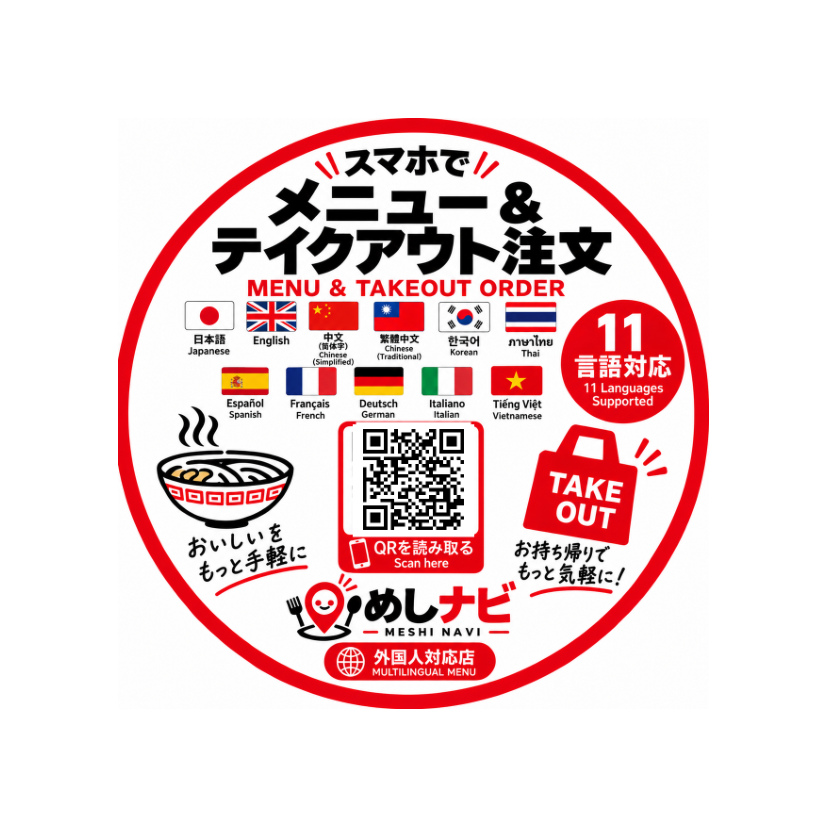
ラクスルの50×50mm丸型テンプレートを基準にしたPDFです。11言語対応・正式ロゴ・テイクアウト注文の文字まで固定マスターに収録し、中央の店舗専用QRだけを差し替えます。
- 店舗ごとに異なる不変QR
- 11言語メニューとテイクアウト注文への入口
- 最終PDFを画像化してQR読取検査
02 TABLE POP
多言語卓上POP(標準A5縦)
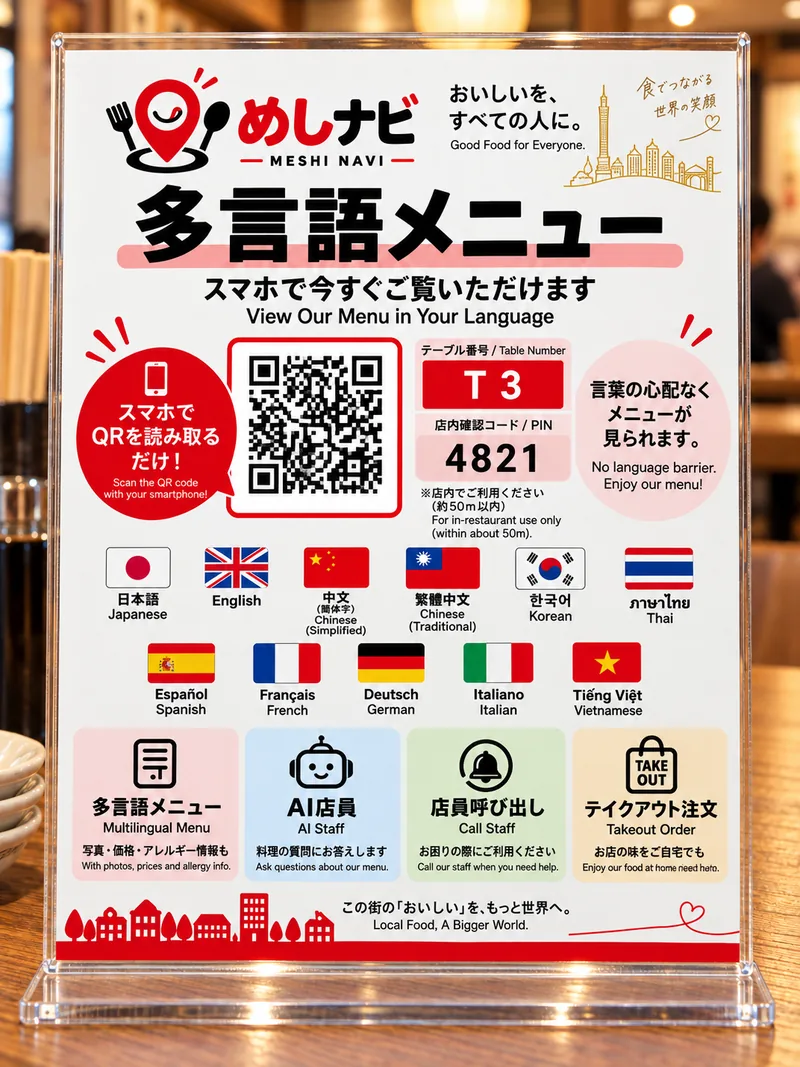
日本語、英語、簡体字、繁体字、韓国語、タイ語、スペイン語、フランス語、ドイツ語、イタリア語、ベトナム語を表示します。アレルギー情報は卓上POPに掲載せず、テイクアウト注文の案内は固定デザインに組み込みました。標準出力はA5縦(148×210mm)です。
- A5単票PDF(1テーブル1ページ)
- A4用紙にA5を2面付けして印刷可能
- A5透明卓上スタンドへそのまま設置
HOW TO CREATE
めしナビで作成する方法
- 店舗情報とメニューを確認店舗名、住所、料理名、税込価格を確認します。
- 店舗ページを公開確認済みの内容だけを店舗ページで公開します。
- 「QR・印刷データ」を開く管理画面から「このお店の印刷データを作る」を押します。
- プレビューとQRを確認シール、A5卓上POP、A4 2面付けPDF、QRのPNG・SVGをダウンロードできます。
RAKSUL ORDER GUIDE
ラクスルへ丸型シールを発注する方法
印刷料金と発注は店舗からラクスルへ直接行います。めしナビは発注代行や料金の受領を行いません。
- めしナビから sticker.pdf を保存店舗管理画面でPDF読取検査済みになったファイルを使います。
- ラクスルでシール・ステッカー商品を選ぶ円形、50×50mm、カラー、希望する用紙・部数・納期を選びます。注文画面の仕様と入稿PDFのサイズを必ず一致させます。
- カートからPDFを入稿「データを入稿する」から sticker.pdf を選び、「データチェックを行う」へ進みます。商品が対応していればスピードチェック、心配な場合はオペレーターチェックを選びます。
- 確認用PDFを確認QR、文字、円形の仕上がり位置、白フチ、向きを確認します。問題があれば確定せず再入稿します。
- 支払いと最終確認支払いと印刷データの最終確認が完了すると受付日が確定します。受付日確定後は変更できない場合があるため、確定前に内容を再確認してください。
FAQ
印刷について
- メニュー変更後は再印刷が必要ですか?
- 必要ありません。同じ店舗専用QRから、最新の公開メニューを表示します。
- 卓上POPの標準サイズは?
- A5縦(148×210mm)です。A4で印刷する場合はA5を2面付けし、中央で切り分けてA5スタンドへ入れます。
- 画像内のQRをそのまま使いますか?
- 使いません。発行時に店舗専用URLから実QRを生成し、最終PDFから読み取れることを検査します。
- めしナビが印刷・発送しますか?
- 行いません。店舗がPDFを保存し、印刷会社へ直接発注・支払いを行います。